


특별히 대용량 게임이나 영상을 다운로드하지 않았는데도 C드라이브 빨간불(용량 부족) 경고가 뜨는 현상은 윈도우 업데이트 임시파일과 복원 지점 파일이 과도하게 축적되었기 때문입니다. 프로그램을 함부로 지우지 않고도 10GB 이상의 C드라이브 용량을 3분 만에 확보하는 대용량 파일 정리법을 공개합니다.
탐색기에서 폴더를 하나씩 열어 큰 파일을 찾는 방식은 시간만 오래 걸리고 정작 진짜 범인은 숨겨진 시스템 폴더에 있는 경우가 많습니다. 이런 폴더는 기본적으로 숨김 처리되어 있어 '숨김 항목 표시'를 켜지 않으면 눈에 보이지도 않습니다. 아래 순서대로 따라 하면 프로그램을 지우거나 파일을 하나하나 뒤지지 않고도 눈에 띄게 여유 공간을 확보할 수 있습니다.
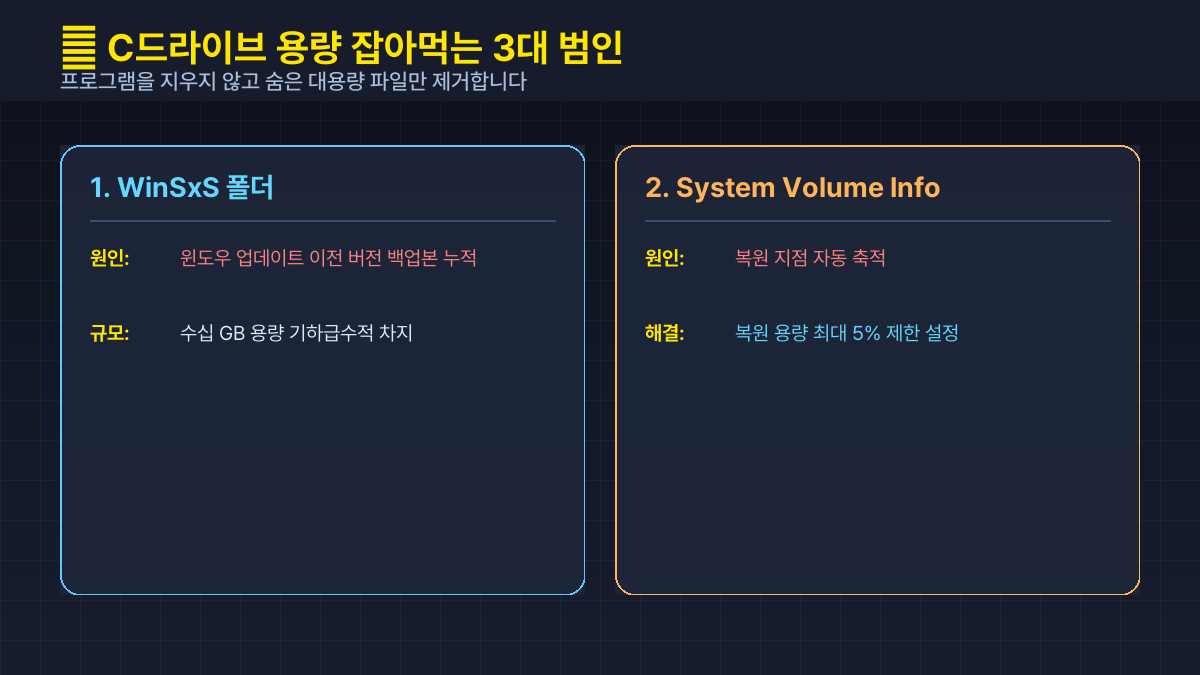
1. 용량을 집어먹는 3대 숨은 범인
윈도우가 작동하면서 자동으로 생성하지만 삭제되지 않고 쌓이는 대표적인 폴더 구역입니다.
첫째, WinSxS (윈도우 구성 요소 저장소).
업데이트 후 이전 버전 백업본이 누적되어 수십 GB를 차지하는 대표적 폴더입니다.
둘째, System Volume Information (시스템 복원 지점).
복원 지점이 자동으로 쌓이면서 용량을 기하급수적으로 점유합니다. 기본 설정값이 드라이브 용량의 최대 15%까지 자동 할당되도록 되어 있어, 512GB 디스크라면 최대 76GB까지도 이 폴더 하나가 차지할 수 있습니다.
셋째, Temp 및 사용자 캐시 폴더.
웹 서핑 및 프로그램 사용 시 남은 임시 캐시 데이터입니다.
2. 윈도우 디스크 정리(시스템 파일 정리) 실행
가장 안전하게 공식 윈도우 기능으로 쓰레기 파일을 날리는 방법입니다. 별도 프로그램 설치 없이 윈도우에 기본 내장된 기능이라 바이러스 걱정 없이 바로 실행할 수 있습니다.
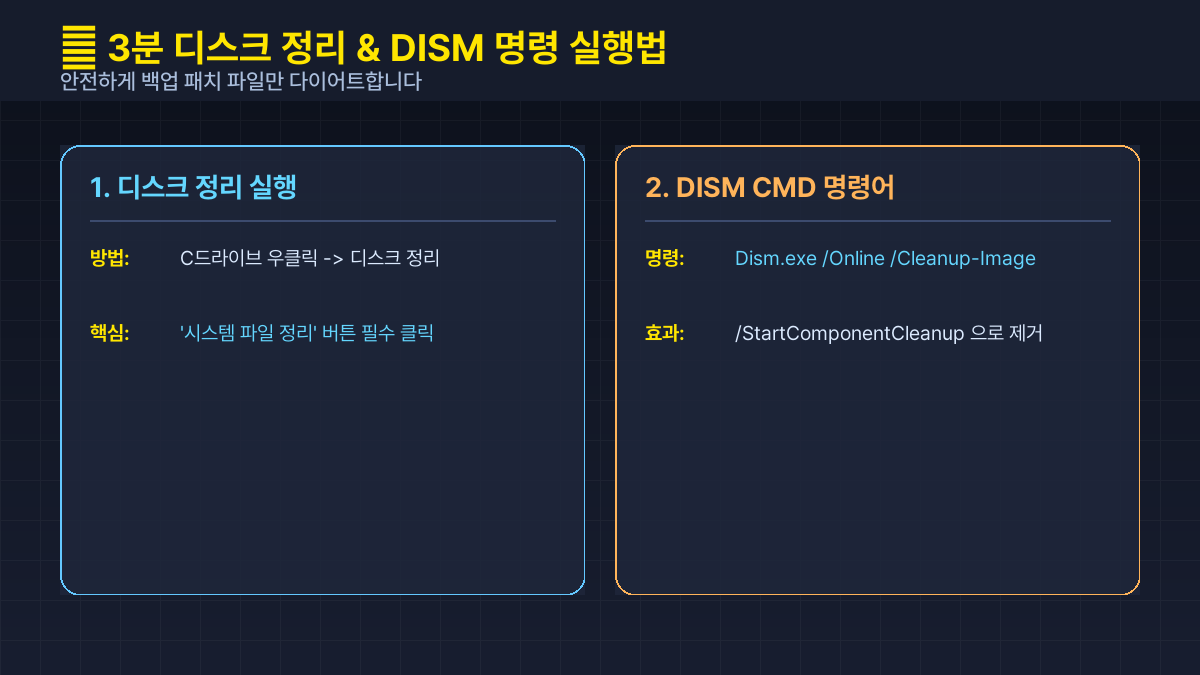
- 디스크 정리 검색: 윈도우 시작 창에 '디스크 정리' 입력 후
C드라이브선택 - 시스템 파일 정리 클릭: 하단의 '시스템 파일 정리' 버튼을 반드시 눌러 관리자 권한으로 재스캔
- 항목 체크: '이전 Windows 설치', 'Windows 업데이트 정리', '임시 파일'에 모두 체크
- 삭제 진행: 확인을 누르면 수분 내로 5~20GB가 즉시 확보됩니다.
3. 명령어로 WinSxS 폴더 다이어트 진행
수동으로 지우면 부팅 오류가 나는 WinSxS 폴더를 안전하게 정리하는 CMD 명령어입니다. 탐색기에서 이 폴더를 직접 삭제하면 윈도우가 부팅되지 않는 심각한 오류로 이어질 수 있으므로, 반드시 아래처럼 마이크로소프트가 공식 제공하는 DISM 명령어를 사용해야 합니다.
| 단계 | 실행 명령 (CMD 관리자 권한) | 효과 |
|---|---|---|
| 1. 명령 프롬프트 열기 | 시작 -> cmd 검색 -> '관리자 권한으로 실행' | 정리 권한 획득 |
| 2. WinSxS 용량 분석 | Dism.exe /Online /Cleanup-Image /AnalyzeComponentStore |
청소 가능 용량 확인 |
| 3. 불필요 요소 삭제 | Dism.exe /Online /Cleanup-Image /StartComponentCleanup |
백업 파일 안전 제거 |
💡 TIP 위 명령어는 시스템 필수 파일은 건드리지 않고 쓸모없는 구버전 업데이트 패치만 제거하므로 100% 안전합니다.
4. 시스템 복원 용량 제한 설정하기
시스템 복원 지점이 C드라이브 용량의 15% 이상을 차지하지 않도록 한도를 설정해야 합니다. 복원 지점은 유용한 안전장치지만, 기본값 그대로 두면 시간이 지날수록 용량을 계속 잠식합니다.
설정법: 내 PC 우클릭 -> 속성 -> 고급 시스템 설정 -> '시스템 보호' 탭 -> C드라이브 선택 후 '구성' 클릭 -> 최대 사용량을 3~5%(약 5~10GB) 수준으로 축소 조절 후 적용합니다.
⚠️ 주의 복원 용량을 0%로 완전히 끄지는 마세요. 시스템 오류가 생겼을 때 이전 상태로 되돌릴 수단이 사라져, 문제 발생 시 재설치 외에는 방법이 없어질 수 있습니다.
자주 묻는 질문 (FAQ)
Q. 위 방법으로 정리해도 다시 용량이 금방 차요.
A. 다운로드 폴더나 바탕화면에 대용량 파일이 방치돼 있지 않은지 먼저 확인하세요. 그래도 반복된다면 카카오톡·크롬 캐시처럼 자동으로 쌓이는 앱별 캐시 폴더도 주기적으로 비워주는 것이 좋습니다.
Q. Dism 명령어를 실행해도 안전한가요?
A. 네, 마이크로소프트가 공식 제공하는 명령어로 시스템 필수 파일은 절대 건드리지 않습니다. 다만 실행 중에는 강제 종료하지 말고 완료 메시지가 뜰 때까지 기다려야 합니다.
Q. 디스크 정리와 저장소 센스(Storage Sense) 중 뭐가 더 나은가요?
A. 저장소 센스는 설정에서 자동 정리 주기를 예약해두는 기능이라 편리하지만 세부 항목 선택이 제한적입니다. 지금 당장 큰 용량을 확보하려면 디스크 정리를, 이후 재발 방지에는 저장소 센스를 함께 켜두는 조합을 추천합니다.